「Studioを開けたけれどここから何を作ればいいんだろう」
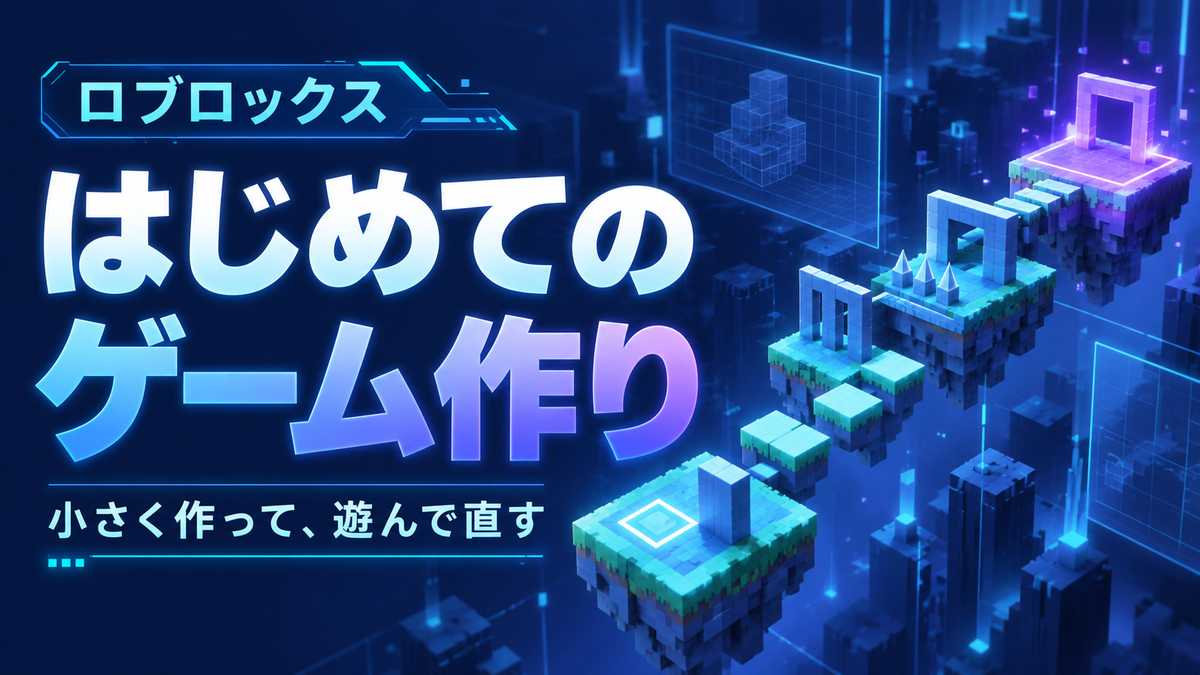
初めて作るなら、足場を渡ってゴールを目指す短いオビーから始めましょう。Roblox Studioで足場を置いて自分で遊んで直す。今回は新しいコードを書かずに一作を保存するところまで進めます。
DCA校長の和田亮一です。僕が最初に伝えたいのは「小さく作って最後まで試す」という考え方です。見た目や仕掛けを増やすのはその後で構いません。
最初の目標は自分で最後まで遊べる小さな一作を完成させることです。
 読者
読者見た目も仕掛けも最初から全部そろえないとゲームになりませんか?
 和田 亮一
和田 亮一最初から完璧を狙わず、小さく作って小さく直す。まずはそれでいいんです。
この記事では5つの足場を渡るコースを作ります。足場の配置からテストで困った場所を直す方法まで順に確認しましょう。保存後に友達へ見せる場合の公開設定も説明します。
- 最初の一作に入れるものと後回しにするものを決められる
- 足場を並べて自分で渡れるコースを作れる
- 足場が落ちるなどのつまずきから戻れる
- 保存と一般公開を混同せず次へ進める
Studioが開いたら「今日どこまで作るか」を決める
Robloxでゲームを作るにはWindowsまたはMacで無料のRoblox Studioを使います。スマートフォンのRobloxアプリで遊ぶこととStudioで制作することは別です。[1]
すでにStudioが開いているならここから始めて構いません。設定画面をすべて覚えてから制作する必要はありません。
まだ準備していない方はRoblox Studioの導入と基本操作を先に確認してください。この記事は道具の準備を終えた後の一作を形にする手順を扱います。
| 今の状態 | ここから進めること |
|---|---|
| Studioをまだ開いていない | パソコンで導入してログインする |
| Studioは開けたが作品がない | Baseplateから短いコースを作る |
| 足場は置けた | 自分のキャラクターで最後まで試す |
| 自分では遊べた | 保存を確かめて公開条件を確認する |
僕はゲーム作りの楽しさでも小さく作って直すことを勧めています。今回はその一歩として最後まで遊べるコースを形にしていきましょう。
最初の目標を「すごいゲーム」にすると、何ができたら終わりなのか分からなくなります。「スタートから5つの足場を渡ってゴールへ着く」なら動かして確かめられます。
タイマーや得点、チェックポイントは次の課題にします。今回は最後の足場へ着いたらゴールと決める練習です。自動でクリア画面が出る仕組みまでは作りません。
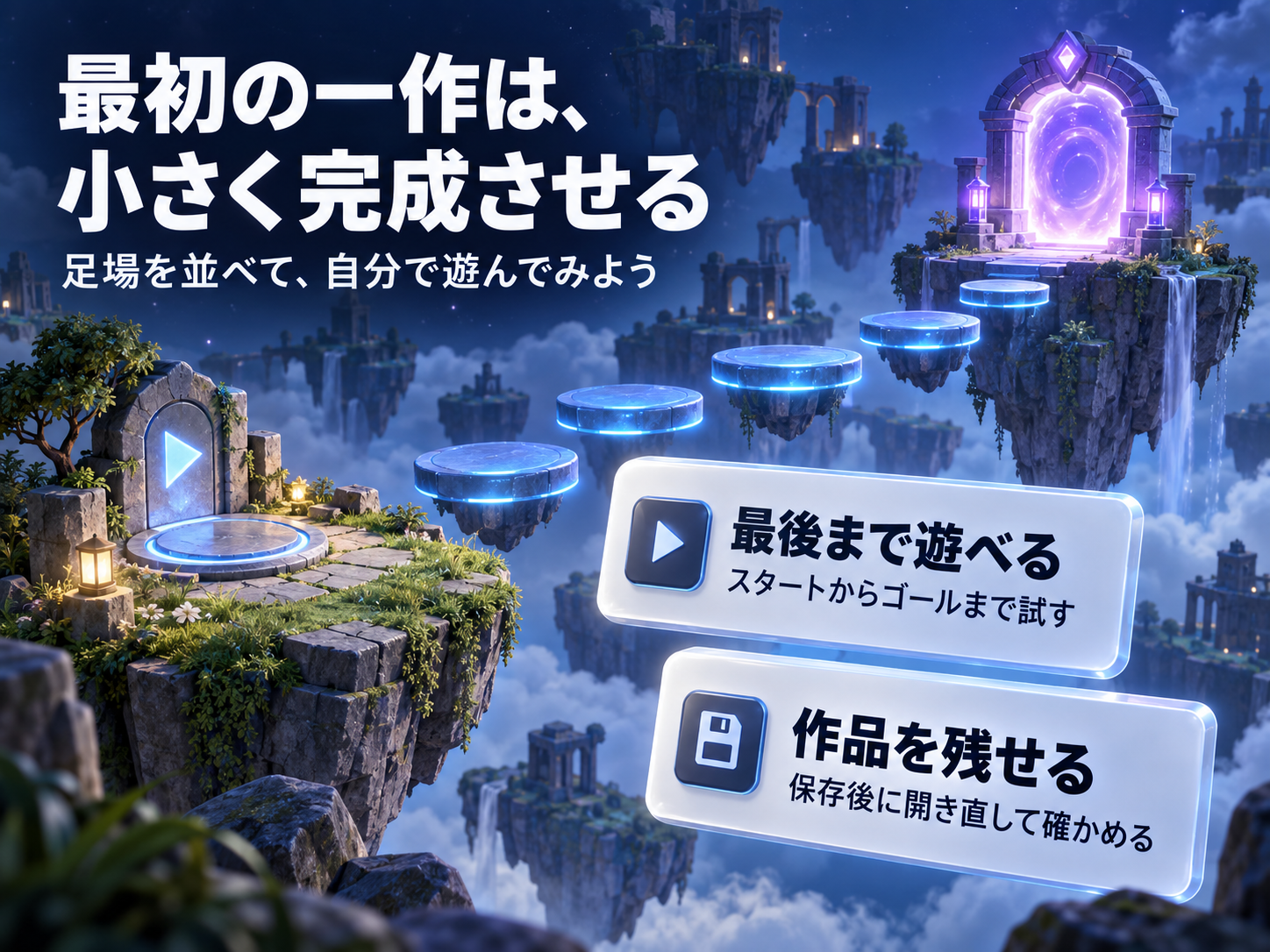
最初に作るのは5つの足場を渡る短いオビー
オビーは障害物を越えて進むコース型の遊びです。Roblox公式の入門教材でもパーツを配置してコースを作る題材に採用されています。[2]
最初に紙へ「スタート」「足場5つ」「ゴール」を描いてください。四角を並べるだけで十分です。どこを通れば終わるのかが分かれば立派な制作メモになります。
練習例として「空色の足場を渡って紫のゴールへ向かうコース」を考えます。進む場所と終わりの場所を見分けやすくすると、最初に遊ぶ人にも目的が伝わります。
| 決めること | 今回の記入例 |
|---|---|
| 遊びのルール | 足場から落ちずにゴールを目指す |
| 必要な場所 | スタート、足場5つ、ゴール |
| 見た目の約束 | 進む足場は空色、ゴールは紫 |
| 今回は作らないもの | 得点、時間制限、課金、複数のステージ |
| 完成の確認 | 自分で通しプレイでき、保存後も開ける |
5つという数はこの練習の範囲を決めるための目安です。操作に時間がかかるなら3つでも構いません。数を守ることより最後まで試せる大きさに収めることが大切です。
反対に置くこと自体が楽しくても最初から20個へ増やさないでください。1か所の間隔が広すぎるだけで先へ進めず、どこを直せばよいか見つけにくくなります。
僕は「何を足すか」の前に「今回は何を作らないか」を決めることが大切だと考えています。
Baseplateと公式の完成見本を使い分ける
StudioのBaseplateは土台とSpawnLocationを含むテンプレートです。SpawnLocationはプレイヤーの出発地点として使います。[3]
完成したオビーを先に触ってみたい場合は公式教材のClassic Obbyを別の作品として開く方法もあります。こちらは遊びを動かすコードを含む見本です。[2]
この記事ではBaseplateから作ります。完成見本を使うなら、まず元のまま遊んでみましょう。一つ変えるたびに試すと、その変更で何が起きたか分かりやすくなります。
テンプレートに含まれる動作と自分で作った動作を分けて考えてください。「新しいコードを書かない」と「ゲームの中にコードが存在しない」は同じ意味ではありません。
足場を一つ置いて固定する。渡れたら増やす
まずは出発地点の近くに足場を一つ置きます。遠くの場所を探し回る前に作業する範囲を画面の中央へ寄せておきましょう。
一度にすべてを完成させる必要はありません。最初の足場を置いて試すと距離の感覚が分かります。その感覚を次の足場へつなげていきます。
HomeまたはModelのPartからBlockを追加します。位置はMoveで動かします。Scaleでは大きさを整えます。操作名が見つからないときは公式のパーツ教材で確認できます。[4]
最初は着地しやすい幅の足場にします。出発地点から見え、少し進めば届きそうな場所へ置いてください。
追加した足場を選んでAnchoredを有効にします。歩いて乗る足場はCanCollideも有効になっているか確認します。[5]
固定前はきれいに並んで見えても、テストを始めると重力で落ちることがあります。足場を増やす前に一つ目の設定を確認しましょう。
通れることを試しながら足場を増やします。最初は高さをそろえて間隔だけを調整しましょう。変える条件を一つに絞ると、難しくなった理由を見つけやすくなります。
最後に大きめのゴールを置いて足場とは違う色にします。スタート地点でキャラクターを動かし、どこへ向かえばよいか見て確かめてください。
背景の土台を残すか落ちるコースにするかを決める
Baseplateの広い土台を残したまま足場を置くと、足場から降りても地面を歩いて先へ進めます。それを「落ちたらやり直しのコースができた」とは扱わないようにします。
まずは土台を残して配置とジャンプを練習しても構いません。落ちるコースへ進むときは先に作品を保存しましょう。そのうえで練習作品の土台を移すか取り除きます。
触る対象が土台なのかSpawnLocationなのか、選択した名前を確かめてください。不安なら先に別の名前で保存してから変更すると元へ戻せます。
- 出発地点と各足場が固定されている
- スタートから一つ目へ移れる
- 下の地面を歩くだけでゴールできない
- 落ちた後に出発地点へ戻れる
最後の項目は実際に試して判断してください。足場の隙間を空けたという見た目だけでは落下後の動作まで確認したことにはなりません。
色も増やしすぎないほうが迷いません。今回は「進む場所」と「終わりの場所」が見分けられる2色を先に決めましょう。飾りは通しで遊べてから足します。
テストで最後まで遊び失敗した場所を一つずつ直す
StudioのTestはキャラクターを入れて試すモードです。Runはキャラクターを入れずに動作させるため、自分でジャンプして確かめたいときはTestを選びます。[6]
テストでは遊ぶ人の目線に立ちます。編集画面で上から眺めると近く見えても、キャラクターで歩くと遠く感じることがあります。進む方向や次の足場が見えるかも確かめましょう。
途中の場所からだけ試して終わらず出発地点からゴールまで続けて遊びます。「最後の足場だけなら渡れる」と「一つのコースを最後まで遊べる」は別の確認です。
- 最初に進む方向が分かる
- 足場が落ちたり動いたりしない
- 自分の操作で最後まで渡れる
- 落下後も再挑戦できる
- ゴールへ着いたことが見た目で分かる
直すのはいちばん困った一か所から
たとえば3つ目の足場だけ何度も届かないなら、まず間隔を少し狭めてみます。高さも幅も同時に変えると原因を絞れません。「間隔を変えたら届いた」と説明できる直し方を選びましょう。
逆に簡単すぎると感じても全部の足場を細くする必要はありません。後半の一つだけ少し難しくすると前半で慣れてから挑戦する流れを作れます。
| 試した結果 | 次に変えること |
|---|---|
| 一つの足場だけ届かない | その足場との間隔を縮める |
| 進む方向で迷う | 次の足場を見える場所へ寄せる |
| ゴールかどうか分からない | 終点の大きさや色を変える |
| 前半から何度も失敗する | 最初の2つを渡りやすくする |
これは今回の作例を改善するための見方です。どんなゲームにも通用する正解の距離や幅を決めるものではありません。使うキャラクターや操作環境も含めて試す必要があります。
親子で取り組む場合は「面白かった?」だけで終わらず「どこで進む方向に迷った?」と聞いてみてください。次に直す場所を一つ選びやすくなります。
親の役割や声のかけ方を考えたい方は親子でゲーム作りを楽しむ関わり方も参考になります。作業をすべて代わってしまう前に本人が直したい場所を聞くところから始められます。
僕がテストで大切にしてほしいのは、遊ぶ人が困る場所を見つけて次に直す一つを決めることです。
足場が落ちる、すり抜けるときは設定を順に確認する
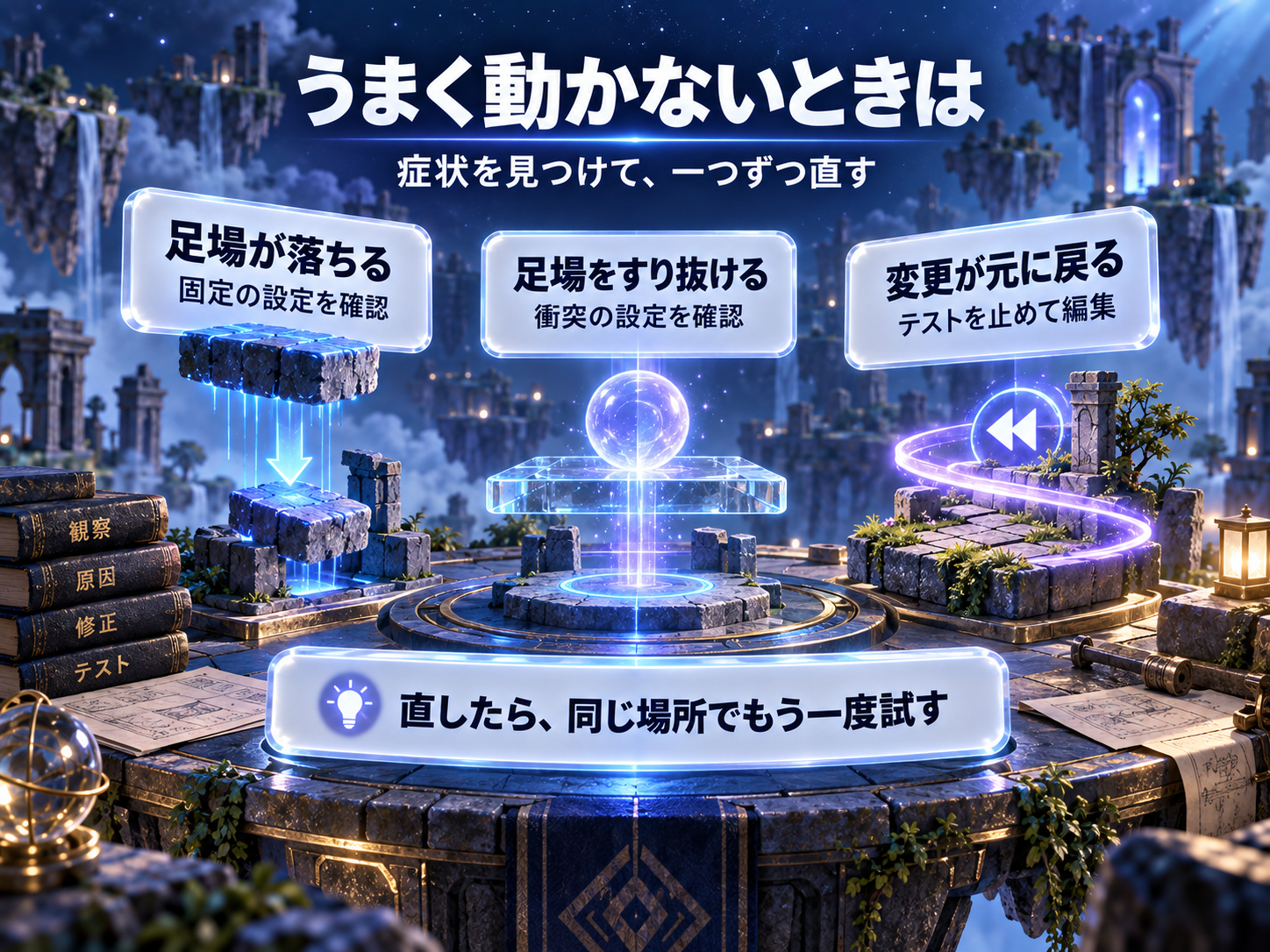
うまく動かなくても最初から作り直す必要はありません。「全部おかしい」を「テストを始めると3つ目の足場が落ちる」へ言い換えてみてください。問題が起きる場所とタイミングが分かると確認する設定を絞れます。
今回の練習では次の3つを最初に確認すると戻りやすくなります。
足場が落ちるとき
対象のPartを選んでAnchoredを確認します。固定されていないパーツは物理の影響を受けます。ほかの足場が止まっていてもその一つだけ設定が違う場合があります。[5]
直したら同じ場所で再びテストします。落ちなくなったことを見てから次の問題へ進みましょう。原因が一つずつ分かると次に同じ症状が出ても対応しやすくなります。
足場をすり抜けるとき
CanCollideが有効か確かめます。見えていることとキャラクターがぶつかって乗れることは別です。[5]
床のつもりで置いたパーツと飾りとして置いたパーツを分けて見てください。すべてを同じ設定にする前にその場所で遊ぶ人にどう動いてほしいかを考えます。
テスト中に直したものが元へ戻るとき
Stopでテストを終えると、オブジェクトは開始前の状態へ戻ります。テスト中だけの変更をそのまま制作データに保存できたと考えないようにしてください。[6]
編集したいときは一度Stopで戻って通常の編集画面で直します。その後にもう一度テストすれば変更が制作データへ反映されたかも確かめられます。
直す前の症状、変えた項目、試した結果を一行ずつ残すと便利です。「足場3が落ちる/Anchoredを有効にした/落ちなくなった」という書き方で十分です。
保存と一般公開を分けて一作目を残す
最後まで遊べたら作品に名前を付けて保存します。ただしRobloxへデータを残すこととほかの人が遊べる状態にすることは別です。まずは保存した作品を開き直せるか確かめましょう。
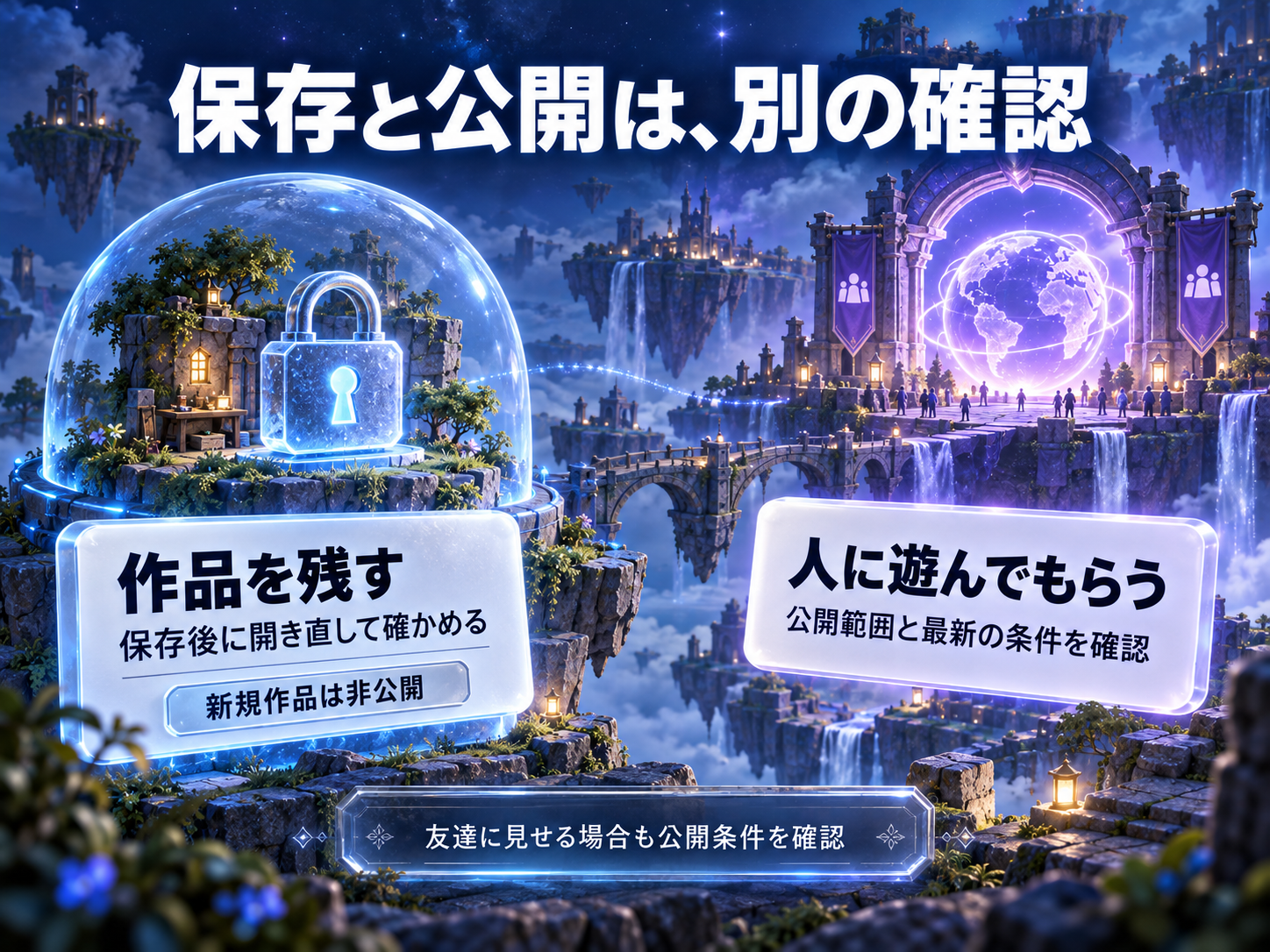
FileからPublish to Robloxを選んで作品名などを入力して作成します。新規作品は初期状態で非公開です。保存した後は公開範囲も確かめてください。[3]
作品名は「空色ジャンプコース」のように見つけやすいもので十分です。説明文には「5つの足場を渡って紫のゴールを目指す」と書けます。作品の内容が伝わる名前と説明を付けましょう。
まだない仕掛けやできていない遊びを説明へ書き足す必要はありません。自分の作品を短く説明できるかは完成形が整理できているかの確認にもなります。
友達に見せる前にAudienceを確認する
公開範囲はCreator DashboardのAudienceで管理します。Publicだけでなく友達などへ限定するLimitedにも公開要件が適用されます。「友達だけなら条件なし」とは考えないでください。[3]
2026年9月23日確認時点では16歳以上などへ届ける場合にアカウントの経過日数、年齢確認、コンテンツの質問票などの条件があります。Kids/Selectを含む全年齢へ届ける場合は追加条件があります。[3]
追加条件には2段階認証、所定の購読継続または費用、評価手続きなどが含まれます。対象年齢や方法で条件が異なるため、公開する直前に公式のPublishing requirementsを確認してください。
- 作品を保存できたか
- 保存した作品を開き直せるか
- Audienceが意図した範囲になっているか
- 見せたい相手に合う公開条件を満たしているか
僕は公開できるかどうかだけで最初の一作を評価する必要はないと思っています。最後まで遊べる作品が残り、直した理由を自分で説明できる。それも次につながる大事な完成です。
一方で保存できたというだけで「友達も遊べる」「全年齢へ公開できた」と判断しないでください。制作の完成と公開の準備は別々に確かめます。
一つ変えるだけで自分らしい作品へ育てられる
ここまでできたら次は自分の好きなものを一つ混ぜてみましょう。大きな仕掛けを足さなくても、色や配置の選び方に自分らしさは出せます。
読者足場を並べただけだとありきたりな作品に見えてしまいます。
和田 亮一土台は既にあるものを使って、そこに自分らしさを足していけばいいんですよ!
オリジナルゲームの考え方でもお伝えしたように、すべてを一から発明する必要はありません。まずはこのコースで「自分ならこうしたい」と思う場所を一つ選んでください。
- 好きな色にそろえてコースの雰囲気を変える
- ゴールを大きな島の形にして到着した感じを出す
- 途中の一つだけ曲げて進む方向に変化を付ける
- スタートからゴールが見える配置と少しずつ見える配置を比べる
たとえば夜の空が好きなら色や明るさを考える方向へ進めます。ただし暗くしすぎて足場が見えなくなったら、遊びやすさを優先して戻してください。
見た目を変えた後も同じコースを通して遊びます。飾りがジャンプの邪魔になっていないか、ゴールの位置が分かりにくくなっていないかを確認しましょう。
「好きな見た目」と「遊びやすさ」を行き来するところに作る面白さがあります。僕が勧めたいのは、変えた理由まで説明できる作品にすることです。「紫が好きだからゴールに使った」も自分の判断です。
次に学ぶことは作りたい動きから選ぶ
得点を増やしたい、触れたら床を動かしたい、ゴールに着いたら画面を変えたい。そんな具体的な希望が出てきたらそれぞれに必要な仕組みを学ぶ段階です。
今あるコースへ一度に全部を足さず別の練習作品で一つだけ動かしてみてください。元のコースが残っていればうまくいかなくても戻る場所があります。
コードを使う学習へ進むか考えたい方はRobloxで学べるプログラミングとその限界を参考にしてください。ブロックを置く体験と動作を自分で組み立てる学習を分けて考えられます。
ロブロックスゲームの作り方でよくある質問
- スマートフォンだけでこの記事のコースを作れますか?
この記事はWindowsまたはMacのRoblox Studioを使います。スマートフォンのRobloxアプリを開くだけでは同じ制作手順を進められません。端末の準備は公式のStudio要件で確認してください。
- プログラミングを覚えてから始めるべきですか?
今回の足場コースでは新しいコードを書きません。得点や自動のクリア判定などを加えたいときに必要な仕組みを一つずつ学べます。作りたいものによってコードが必要になる範囲は変わります。
- 足場の間隔は何センチにすればよいですか?
現実のセンチメートルで固定せず制作画面の寸法とキャラクターの動きを見ながら調整します。最初は余裕を持って渡れる配置にしてテストで少しずつ広げてください。
- 5つの足場を作れば必ず完成しますか?
数だけでは完成を判断できません。出発地点から最後まで遊べること、落ちた後も再挑戦できること、作品を保存して開き直せることを確認します。操作に慣れるまでは3つに減らしても構いません。
- 保存したゲームを友達が開けないのはなぜですか?
新規作品は初期状態で非公開です。Audienceの設定と公開要件を確認してください。友達向けの限定公開にも条件があり、リンクを送るだけで遊べるようになるわけではありません。
- 初めてなら何時間で作れますか?
操作経験や作る範囲によって異なるため、時間は一律に決められません。まずは足場を一つ置いて試すところまで区切りましょう。続きは保存メモに残しておくと再開しやすくなります。
まずは短い一作を作り遊んで直すところまで進める
スタートとゴールを決めて足場を一つ置く。渡れるか試してから増やし、最後まで遊べたら保存する。まずはこの流れを一度通してみてください。
見た目が途中でも自分で遊べるものがあれば、次に変えたい場所が見えてきます。僕はその一歩を大事にしてほしいと思っています。
- 最初の一作は自分で最後まで遊べる小さなコースにする
- 足場の固定と衝突を確認しテストでつまずきを見つける
- 一度に変える項目を絞ると改善の理由が分かる
- 保存できたこととほかの人に公開できたことを分ける
ゲーム作りを続けたい方へ
まずは短いコースを作ってみてください。「作るのが楽しかった部分」と「一人では手が止まった部分」を残しておくと次の学びを選びやすくなります。
もう少し体系的に学びたいと思ったら、DCAの無料説明会で学習内容や進め方を確認してください。作りたい作品と今困っている点を整理しておくと、自分に合う学び方を具体的に相談できます。
参考資料
- [1] Roblox公式 Roblox Studio setup
- [2] Roblox公式 Intro to building / Get started
- [3] Roblox公式 Create and publish games and places
- [4] Roblox公式 Work with parts
- [5] Roblox公式 Parts
- [6] Roblox公式 Studio testing modes
操作と公開条件は2026年9月23日にRoblox公式の英語資料で確認しています。画面や条件が変わる場合があるため、公開前は公式の最新案内とアカウントの表示を確認してください。