 読者
親がゲーム制作に詳しくなくても、一緒に取り組めますか?
 和田 亮一
相談相手や最初の遊び手として関われます。分からない操作は教材を見ながら一つずつ試しましょう。
親子でRobloxのゲーム作りを試すなら、最初は同じパソコンで短いコースを作り、交代で遊んでみる方法があります。
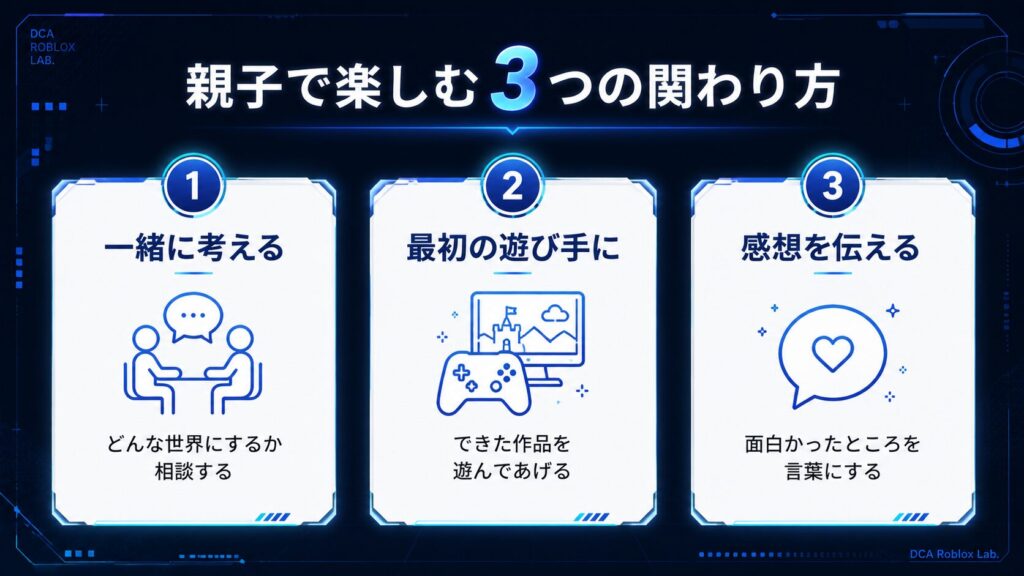
親がすべての操作やコードを教える必要はありません。一緒に考える、最初の遊び手になる、感想を伝えるという関わり方もできます。
ただしRobloxで遊ぶのが好きでも、制作をしたいとは限りません。本人に「この道を自分で作ってみたい?」と聞き、興味があれば小さく試しましょう。この記事では親子で一つ作るときの準備と役割、試し方、困ったときの対応を具体的に紹介します。
確認・更新(2026年11月9日):
制作すると集中力や自信が必ず高まるという説明を改め、家庭で試せる手順に整理しました。Studioの利用条件と保存・テスト・一般公開の違いも確認しています。
このページの内容
01始める前に端末と時間を確かめる02親の関わり方は三つから選べる03親がすべてを教えるより、得意なことを持ち寄る04最初の課題例:入口から出口までの小さな道を作る05一般公開しなくても、親子で制作を試せる06うまく進まないときの声のかけ方07安全設定と時間の約束は制作でも必要08何が学べたかは完成品だけで判断しない09家庭だけで進めにくいときは必要な支援を整理する10よくある質問始める前に端末と時間を確かめる
ゲームで遊ぶアプリと作るためのRoblox Studioは別です。公式のStudio動作条件を確認し、WindowsまたはMacのパソコンで操作できるかを確かめます。スマホでRobloxが遊べることを、同じ端末でStudioが使えるという意味に捉えないでください。
Studio自体は無料ですが、パソコンや通信環境、有料の素材や教材を使う場合の費用は別です。まず手元の環境と無料の範囲で試します。最初から高価な機材や有料教材を購入する必要はありません。
- 操作する人と横で相談・記録する人を決める。途中で交代できるようにします
- 何を作ったら今回は終わりにするかを決める。例えば「入口から出口まで歩ける道を一つ」に絞ります
- 終わる時刻と保存して次回へ残す方法を確認する。制作でも時間の約束は必要です
- 分からないときに見る教材と、保護者へ相談する条件を決める
操作の説明が必要になったら、Roblox Studioの基本操作を見ながら一緒に試してみましょう。
親の関わり方は三つから選べる
一緒に考える
「森と街、どちらを歩く道にしたい?」「出口はどこにあると分かりやすい?」など、答えを選んだり理由を話したりできる質問をします。最初から大人の完成図へ合わせず、本人が作りたい部分を一つ残します。
最初の遊び手になる
子どもが作った道を、説明を受けすぎずに歩いてみます。どちらへ進むか迷った場所、通れなかった場所を伝えます。上手な作品と比べるより、今回決めたゴールまでたどり着けるかを確かめます。
具体的な感想を伝える
「すごい」だけでなく「出口の色が違うので場所が分かった」「この段差で止まった」と、見たことや起きたことを伝えます。改善案を出す前に「どう変えたい?」と本人に聞く方法もあります。感想を伝えれば必ず続けたくなるという意味ではありません。
親がすべてを教えるより、得意なことを持ち寄る
親の方が制作に詳しくなければ、一緒に作れないと思っていませんか。操作を教えること以外にも、親子で取り組める役割はあります。
DCAの受講生には、AIに頼んでも狙いどおりに作れなかった仕組みを、子どもがパーツを使って手早く形にした経験を持つ方がいます。いつも大人が教える側になるとは限りません。
親子でRobloxを遊び、何度も遊びたくなるゲームと、飽きてしまうゲームの違いを考えた受講生もいます。「どこが面白かった?」「次は何をしてみたい?」と話す時間も、作るものを考える入口になります。
子どもが操作に夢中なら、親は最初の遊び手になってみましょう。反対に子どもがアイデアを話したがっているなら、一緒に絵や短い言葉で残してもかまいません。そのとき取り組みたいことに合わせて、役割を選べます。
最初の課題例:入口から出口までの小さな道を作る
今回は、入口から出口まで歩ける小さな道を作ってみましょう。親子で相談するところ、操作するところ、遊んで確かめるところを分けて進めます。
1.終わりを一文で決める
例えば「入口から出口まで、一人で歩いて進める道を作る」と決めます。絵や紙に道の形を描き、入口と出口だけ先に示します。敵、得点、ランキングなどは最初の目標から外し、道が歩けることを優先します。
2.床と目印を置く
新しいプロジェクトで床や部品を置き、入口と出口の目印を色で分けます。道を狭くしすぎず、視点を動かして配置を確認します。大きさや位置を変える具体操作は入門記事を見ながら一つずつ試します。
外部の完成済みモデルやスクリプトを大量に入れるより、まず自分で置いた少数の部品で試すと、どこを変えたかが分かりやすくなります。知らない人から届いたファイルやコードを、内容を確認せずに使わないようにします。
3.テストで歩き、止まった場所を確認する
Studioのテスト機能で入口から出口まで歩いてみます。道が途切れる、目印が見えない、段差を越えられないなど、起きたことを一つ選びます。操作する人と、気づいたことを記録する人を交代してもよいでしょう。
4.一か所を直して、もう一度試す
一度に何か所も変えず、道を広げる、目印を近くする、段差を下げるなど一つだけ直します。もう一度歩き、変える前とどう違ったかを話します。うまくいかなければ元に戻し、別の案を試します。
5.保存して、次に試すことを残す
保存方法と保存先を確認し、次回開く作品を分かるようにします。「今日は出口まで歩けた」「次は曲がり角の目印を試す」など、できたことと残ったことを短く残します。完成していなくても、保存して終えることができます。
操作に慣れてコードも試したくなったら、Roblox公式の制作カリキュラムなどを選びます。このカリキュラムは一般的なコードの考え方を知っている人向けの部分もあるため、初回から全部を終える目標にしないでください。
読者できた作品はすぐに公開したほうがよいですか?
和田 亮一一般公開を急ぐ必要はありません。同じパソコンでテストしてから、共有範囲と公開条件を確認します。
一般公開しなくても、親子で制作を試せる
同じパソコンのStudioでテストすることと、不特定多数へ公開することは別です。最初の課題を親に見せるために急いで一般公開する必要はありません。
公式の保存・公開の案内では新しい作品は初期状態で制作者や権限のある人がアクセスする設定になっています。クラウドへ保存する操作をしたからといって、必ず誰でも遊べる状態になったわけではありません。共有範囲を画面で確認します。
友だちを招くテストや一般公開には年齢確認、相手との関係、対象年齢などの条件があります。別の端末で親子や兄弟が遊ぶ場合も現在の条件を確認してください。条件を回避するために年齢を偽ったり、他人のアカウントを使ったりしないでください。
うまく進まないときの声のかけ方
操作で止まるとき
「何をしようとしたか」「画面で何が起きたか」を一緒に確認します。全部を代わりに完成させるより、最後にできた状態まで戻って一操作だけ試します。教材を見直しても分からなければ、次回調べる内容として残します。
作りたいものが大きすぎるとき
全部を否定せず「今日はどの一部分を作ろうか」と分けます。街を丸ごと作りたいなら入口の道、冒険ゲームなら最初の広場など、遊んで確かめられる部分を選びます。
親子や兄弟で意見が合わないとき
操作する役、遊ぶ役、記録する役を交代します。二つの案を残して試す方法もあります。共同制作が負担なら、別々に小さいものを作り、最後に見せ合う方法へ変えてもかまいません。
子どもが乗り気でないとき
遊ぶことへの関心と制作への関心は別です。嫌がる場合は無理に制作へ切り替えず、本人が好きな遊びや面白いと感じる部分を聞くところで終えてもよいでしょう。続かなかったことだけで能力や向き不向きを決めないようにします。
安全設定と時間の約束は制作でも必要
保護者向けの設定は交流や支出などを管理するためのものです。設定すればすべての問題が起きなくなるわけではありません。困ったことがあれば作業を止めて保護者へ伝えられるよう、相談する内容を具体的に決めます。
- 名前、住所、学校、連絡先などを作品や説明へ書かない
- 他人の写真、キャラクター、音楽、モデルなどは利用条件を確認する
- 支払い、外部サイトへの移動、知らない相手からの連絡は保護者へ相談する
- 作品を公開する前に、内容と共有範囲を保護者と確認する
具体的な管理は保護者の安全設定7項目、時間の設定と年齢による違いは時間制限の確認手順を参照してください。制作しているから長時間でもよいと時間の約束をなくす必要はありません。
何が学べたかは完成品だけで判断しない
「自分で変えたところ」「変えた理由」「試した結果」を本人の言葉で聞いてみます。派手な完成品より、道を少し広げた理由を説明できることが、今回の理解を知る手がかりになります。
集中力、成績、自信などの変化をこの課題が保証するわけではありません。プログラミングとして練習できる内容とその限界はRobloxで学べる内容と家庭での確かめ方にまとめています。年齢や開始時の判断は何歳から始めるかの確認ポイントをご覧ください。
家庭だけで進めにくいときは必要な支援を整理する
操作、コード、作品への助言のうち、どこで困っているかを分けます。短い公式教材で進められるなら独学を続ける方法があります。質問先や継続的な支援を求める場合は対象年齢、端末、質問できる範囲、費用と契約条件を比較します。
DCAを検討する場合はDCAの学習内容と運営元・申込前の確認事項へ進んでください。親子参加の可否や支援の具体的な範囲は実際の案内で確認します。この記事の家庭向け課題を、そのままDCAの提供サービスや受講実績として紹介しているわけではありません。
よくある質問
親がコードを書けなくても参加できますか?
最初の道作りは配置とテストを中心に試せます。親は相談相手や遊び手として関われます。ただし分からない操作が出たら教材や質問先を使い、無条件に子どもだけで進められるとは考えないでください。
兄弟で同時に同じ作品を編集できますか?
最初は一台で交代して操作する方法が分かりやすいでしょう。別端末での共同編集はアカウントや編集権限などの設定が必要です。まず一台で保存とテストを理解してから、公式の共同制作の案内を確認します。
作ったゲームを公開することが目標ですか?
家庭で最初に取り組む課題なら、歩いて試し、一か所を直せたところで区切れます。一般公開は別の判断です。公開条件や安全面、公開後の対応を確認してから決めます。
親子でのゲーム作りは一緒に考えたり、遊んで確かめたりする時間の選択肢です。大きな作品や目立つ成果を急がず、本人が試したいことを小さく形にするところから始めてみてください。
DCAはRoblox Corporationが運営するプログラムではありません。この記事は家庭で制作を検討するための情報です。

TOKYO EPIC株式会社代表取締役。映画『カメラを止めるな!』原作者。フランスのRoblox開発スタジオと提携し、日本のRobloxクリエイター育成に取り組んでいます。