

「ロブロックスに時間制限をかけたいけれど、やり方が分からない」
お子さんが何時間も遊び続けてしまう。声をかけるのも限界で、そろそろ仕組みで区切りたい。そう考えて設定画面を開いたものの、どこにあるのか分からず閉じてしまった。そんな方は多いはずです。
僕はロブロックスのクリエイターを育てるスクールで校長をしています。だからこそ正直にお伝えします。この機能は2025年から2026年にかけて大きく作り直され、以前とは手順がまったく変わりました。
古い解説を見ながら操作しても、たどり着けません。今の正しい手順を知れば、設定は数分で終わります。
 読者
読者調べても情報がバラバラで、どれが正しいのか分からなくて…
 和田 亮一
和田 亮一仕組みが変わった直後なので当然です。この記事では公式の手順に沿って、順番に案内しますね!
この記事では、ロブロックスの時間制限がどういう仕組みなのか、設定と変更のやり方、うまくいかないときの原因まで、保護者の方に向けて全部お話しします。
- ロブロックスの時間制限がどういう仕組みか
- 設定の前提になるアカウントの紐づけ
- 時間制限を設定する具体的な手順
- 設定を変更したいときのやり方
- 設定できないときに確認する場所
ロブロックスの時間制限はどういう仕組みなのか
手順に入る前に、仕組みを押さえておきましょう。ここを誤解したまま設定すると、思っていた動きにならず戸惑うことになります。数分で終わる作業ですが、何を決める機能なのかを知っておくと迷いません。
ロブロックスの時間制限は、スクリーン時間と呼ばれる機能です。1日あたりに遊べる合計時間の上限を決める形になっています。
上限に達すると、お子さんの画面に制限時間に達したことを知らせるメッセージが表示され、その日はそれ以上遊べなくなります。
いきなり画面が落ちるわけではないので、遊んでいる途中で驚かせる心配は少ない作りになっています。ここで多い誤解が、何時から遊べなくなるのかという受け止め方です。この機能は時間帯を指定するものではありません。
| よくある誤解 | 実際の仕組み |
|---|---|
| 夜9時以降は使えなくなる設定 | 時間帯ではなく1日の合計時間で決まる |
| ゲームごとに時間を分けられる | ロブロックス全体の利用時間が対象 |
| 途中で強制的に画面が消える | 上限到達を知らせるメッセージが表示される |
| 子どもの端末で設定する | 保護者自身のアカウントから設定する |
1日あたりの上限なので、日付が変われば、また設定した時間まで遊べるようになります。平日は短く、休日は長くといった曜日ごとの切り替えは、この機能だけでは行えません。夜の時間帯だけ遊ばせたくない、という場合は、この機能ではなく端末側の設定を併用します。その方法は後半でお伝えします。
つまり、ロブロックスの時間制限は1日の総量を決める仕組みで、時間帯の指定はできないということです。
前提として、保護者のアカウントを紐づける
ここがいちばん大事な前提です。時間制限を設定するには、保護者の方自身のロブロックスアカウントが必要になります。以前は、子どもの端末で4桁の暗証番号をかける方式でした。
しかし現在は、保護者のアカウントを子どものアカウントに紐づける方式に変わっています。
この紐づけをしないと、そもそも時間制限の設定画面にたどり着けません。設定できないという相談の多くは、ここが原因です。古い解説記事の多くは以前の方式のまま書かれています。手順が違って見えるのは、そのためです。
お子さんのアカウントとは別に、保護者の方のアカウントを用意します。すでにお持ちなら、それを使って構いません。
保護者として管理するには、大人であることの確認が必要です。案内に沿って手続きを進めてください。
お子さんのアカウントと連携させます。紐づけが完了すると、保護者の方の端末から設定を確認したり変更したりできるようになります。
兄弟がいる場合は、それぞれのアカウントを紐づけておきます。
紐づけが済むと、1日ごとの利用時間や、お子さんがよく遊んでいる場所も確認できるようになります。どのくらい遊んでいるかを数字で把握できると、話し合いのときにも役立ちます。
時間制限だけでなく、チャットや課金の管理もここからまとめて行えます。最初の一手間で、その後がずっと楽になります。
一度紐づけておけば、あとから設定を見直すのも簡単になります。
読者親も自分のアカウントを作る必要があるんですね。知りませんでした
和田 亮一ここが変わった一番大きな点なんです。逆に言えば、紐づけさえ済ませれば後はすぐ終わりますよ!
時間制限を設定するやり方
紐づけが終わったら、いよいよ時間制限の設定です。保護者の方の端末で操作していきます。
パソコンの場合は、画面右上にある歯車のアイコンを選びます。スマホやタブレットの場合は、画面右下のその他を選んでから、歯車のアイコンの設定を開きます。
設定の中にある保護者コントロールを開きます。複数のお子さんを紐づけている場合は、設定したいお子さんを選んでください。
画面をスクロールしてスクリーン時間の項目まで進みます。7日間の平均利用時間のグラフが表示されているので、その横にある管理を選びます。
スクリーン時間制限に進み、1日あたりの時間制限のドロップダウンから、遊ばせたい時間を選びます。これで設定は完了です。
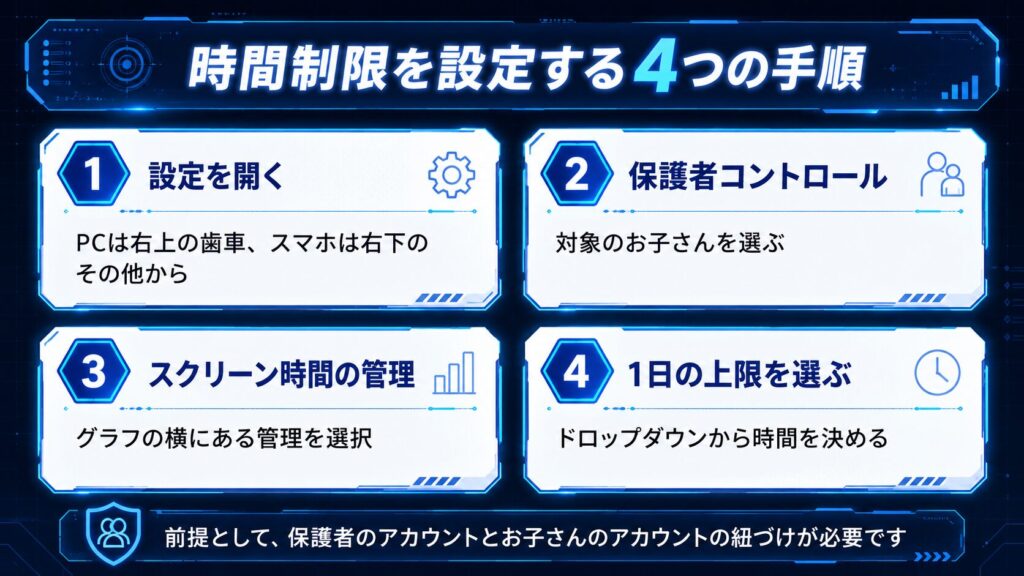
入り口の場所は端末によって少し違います。迷ったときのために、まとめておきます。
| 端末 | 設定画面の入り口 |
|---|---|
| パソコン | 画面右上の歯車アイコンから設定へ |
| iPhoneやiPad | 画面右下のその他から歯車アイコンの設定へ |
| Android | 画面右下のその他から歯車アイコンの設定へ |
| ブラウザ | ロブロックスのサイトにログインして設定へ |
iPadで操作する場合も、スマホと同じ流れになります。画面が大きいぶん、こちらのほうが操作しやすいかもしれません。
設定は保護者の方の端末から行うので、お子さんの端末を借りる必要はありません。お子さんが遊んでいる最中でも、こちらの端末から設定を変えられます。
設定した時間制限を変更したいとき
一度決めた時間を、あとから変えたくなることもあります。長期の休みだけ少し延ばしたい、成長に合わせて見直したい、といった場合です。
変更のやり方は、設定したときとまったく同じ道のりです。保護者コントロールからスクリーン時間の管理を開き、上限を選び直すだけです。
制限そのものをやめたい場合も、同じ画面から解除できます。設定し直す手間はほとんどかかりません。夏休みだけ解除する、というような一時的な運用もできます。あとで戻すのを忘れないようにしてください。
お子さんに黙って延ばしたり縮めたりすると、約束の意味が薄れてしまいます。今日は休みだから少し長くしよう、と伝えたうえで変えてあげてください。ルールを守れた実績があるなら、その理由も添えて延ばしてあげると、次も守ろうという気持ちにつながります。
なお、この変更ができるのは紐づけた保護者のアカウントだけです。お子さんの側から勝手に上限を変えることはできません。時間の決め方そのもので悩んでいる方は、やめられない子どもとの時間ルールの作り方をまとめた記事もあわせてどうぞ。
時間制限が設定できないときに確認すること
手順どおりに進めても項目が見つからない、という場合があります。原因はだいたい決まっているので、順に確認してみてください。焦らず一つずつ確認すれば、たいていはすぐに解決します。
| 症状 | 確認すること |
|---|---|
| 保護者コントロールが出ない | お子さんのアカウントとの紐づけが済んでいるか |
| 管理の項目が押せない | 保護者側の年齢確認が完了しているか |
| 子どものアカウントが選べない | 紐づけたアカウントが正しいか確認する |
| 画面が解説と違う | アプリが最新の状態に更新されているか |
もう一つ知っておきたいのが、お子さんの年齢によって管理できる範囲が変わるという点です。13歳未満のお子さんは、保護者の方が細かく設定できます。13歳以上になると、本人が自分で設定できる項目が増えていきます。
そのため、お子さんが13歳を超えている場合は、以前と同じようには管理できないことがあります。その場合は、本人に自分で上限を設定してもらう方法もあります。自分で決めたほうが守ろうという気持ちも働きます。
年齢が上がってきたら、管理から自己管理へ切り替えていく時期だと考えてもいいかもしれません。また、この機能は現在も改良が続いています。
画面の表示や項目の名前が、この記事と少し違って見えることもあります。迷ったときは、設定の中で保護者やスクリーンという言葉を探すと見つけやすいです。
それでも分からない場合は、ロブロックスの公式ヘルプに最新の手順が案内されています。
端末側の制限と組み合わせるとより確実になる
ロブロックスの時間制限は、あくまでロブロックスの中だけに効く仕組みです。夜は使わせたくないといった時間帯の指定はできません。そこで役立つのが、端末そのものに備わっている管理機能です。こちらは使える時間帯を決められます。
| 端末 | できること |
|---|---|
| iPhoneやiPad | スクリーンタイムでアプリごとの上限や休止時間を決める |
| Android | ファミリー向けの管理機能で使用時間や就寝時刻を設定する |
| パソコン | アカウントの利用時間制限や使える時間帯を設定する |
| ゲーム機 | 各機種の保護者向け設定で遊べる時間を管理する |
1日の総量はロブロックス側で、夜は使わせないという時間帯は端末側で。この二段構えにすると、かなり安定します。どちらか一方だけだと抜け道が残ります。両方を組み合わせるのが、いちばん現実的な形です。
複数の端末で遊んでいる場合は、すべての端末に同じ設定を入れてください。一つ抜けていると、そこだけで長く遊べてしまいます。安全面の設定もまだの方は、子どもにロブロックスを安全に遊ばせる設定の記事もあわせて確認しておくと安心です。
制限をかけたその先で、考えてほしいこと
設定が終わったところで、最後に一つだけお伝えしたいことがあります。時間を制限しても、お子さんのロブロックスが好きな気持ちは変わりません。制限は、あくまで生活を守るための枠です。
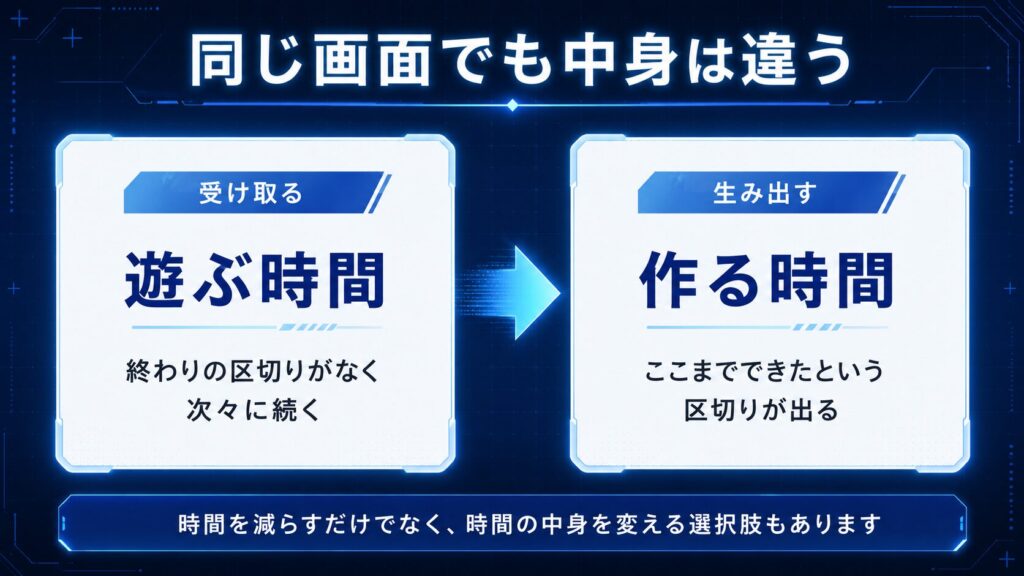
ロブロックスには、自分でゲームを作れるという別の顔があります。同じ画面を見ていても、遊ぶ時間と作る時間では中身がまったく違います。作る時間は、手を動かして考える時間です。しかも、ここまでできたという区切りが自然に生まれます。
時間を減らすだけでなく、時間の中身を変えるという選択肢も持っておいてください。取り上げるか許すかの二択で考えると、どうしても行き詰まってしまいます。ロブロックスがどんな場所で、作る側にどんな可能性があるのかは、Robloxとは何かを基礎から解説した記事で詳しく扱っています。
ロブロックスの時間制限についてよくある質問
- ロブロックスの時間制限は何時から使えなくなりますか
-
時間帯を指定する機能ではありません。1日あたりの合計時間で決まる仕組みで、上限に達した時点でその日は遊べなくなります。夜だけ使わせたくない場合は、端末側の管理機能を使ってください。
- 制限時間に達したあと、いつからまた遊べますか
-
1日あたりの上限として設定されているため、日付が変われば、また設定した時間まで遊べるようになります。
- 設定した時間制限を解除するにはどうすればいいですか
-
設定したときと同じ手順で変更できます。保護者コントロールからスクリーン時間の管理を開き、上限を選び直してください。解除や変更ができるのは、紐づけた保護者のアカウントだけです。
- 保護者コントロールの項目が見つかりません
-
お子さんのアカウントとの紐づけが済んでいない可能性が高いです。保護者の方のアカウントを作り、年齢確認を済ませてから紐づけを行ってください。
- iPadでも時間制限を設定できますか
-
設定できます。画面右下のその他から設定を開き、保護者コントロールへ進む流れはスマホと同じです。画面が大きいぶん操作しやすいという声もあります。
- パソコンから設定する方法はありますか
-
あります。画面右上の歯車のアイコンから設定を開き、保護者コントロールへ進んでください。ブラウザでロブロックスにログインして操作することもできます。
- 以前あった暗証番号はどうなりましたか
-
保護者コントロールの仕組みが作り直され、保護者のアカウントをお子さんのアカウントに紐づける方式に変わりました。古い解説を見ながら操作すると、たどり着けないことがあります。
- 子どもが13歳以上でも保護者が管理できますか
-
年齢が上がると、本人が自分で設定できる範囲が広がります。そのため以前と同じようには管理できないことがあります。その場合は本人に上限を設定してもらう方法もあります。
- 兄弟がいる場合はどう設定しますか
-
それぞれのアカウントを保護者のアカウントに紐づけておけば、お子さんごとに別々の上限を設定できます。設定画面で対象のお子さんを選んでから操作してください。
まとめ 紐づけさえ済ませれば、設定は数分で終わります
ロブロックスの時間制限は、1日あたりの合計時間で決まる仕組みです。時間帯の指定はできないため、夜は使わせたくない場合は端末側の機能と組み合わせてください。
設定の前提になるのが、保護者の方のアカウントとお子さんのアカウントの紐づけです。ここさえ済ませれば、あとは保護者コントロールからスクリーン時間の管理を開いて、上限を選ぶだけで終わります。
- 時間制限は1日あたりの合計時間で決まり、時間帯は指定できない
- 設定には保護者自身のアカウントと紐づけが必要
- 手順は設定から保護者コントロール、スクリーン時間の管理へ進むだけ
- 変更も解除も同じ画面から保護者アカウントで行える
- 設定できないときは紐づけと年齢確認をまず確認する
- 時間帯の管理は端末側の機能と組み合わせると確実
同じ時間を、作る時間に変えてみませんか
設定が終わって一段落したら、ぜひお子さんの好きを作る楽しさにつなげてあげてください。DCAでは、ロブロックスのゲーム作りがどんなものかを知ってもらう無料説明会を開いています。
遊ぶだけだったロブロックスを、どうやって学びの場に変えているのか。実際の画面を見ながらお伝えしています。運営元や雰囲気が気になる方は、運営元や実態を正直に話した記事もあわせてどうぞ。
説明会は無料で、お子さんと一緒に参加される保護者の方も多くいます。まずは話を聞いて、お子さんに合いそうか確かめるところから始めてもらえます。