
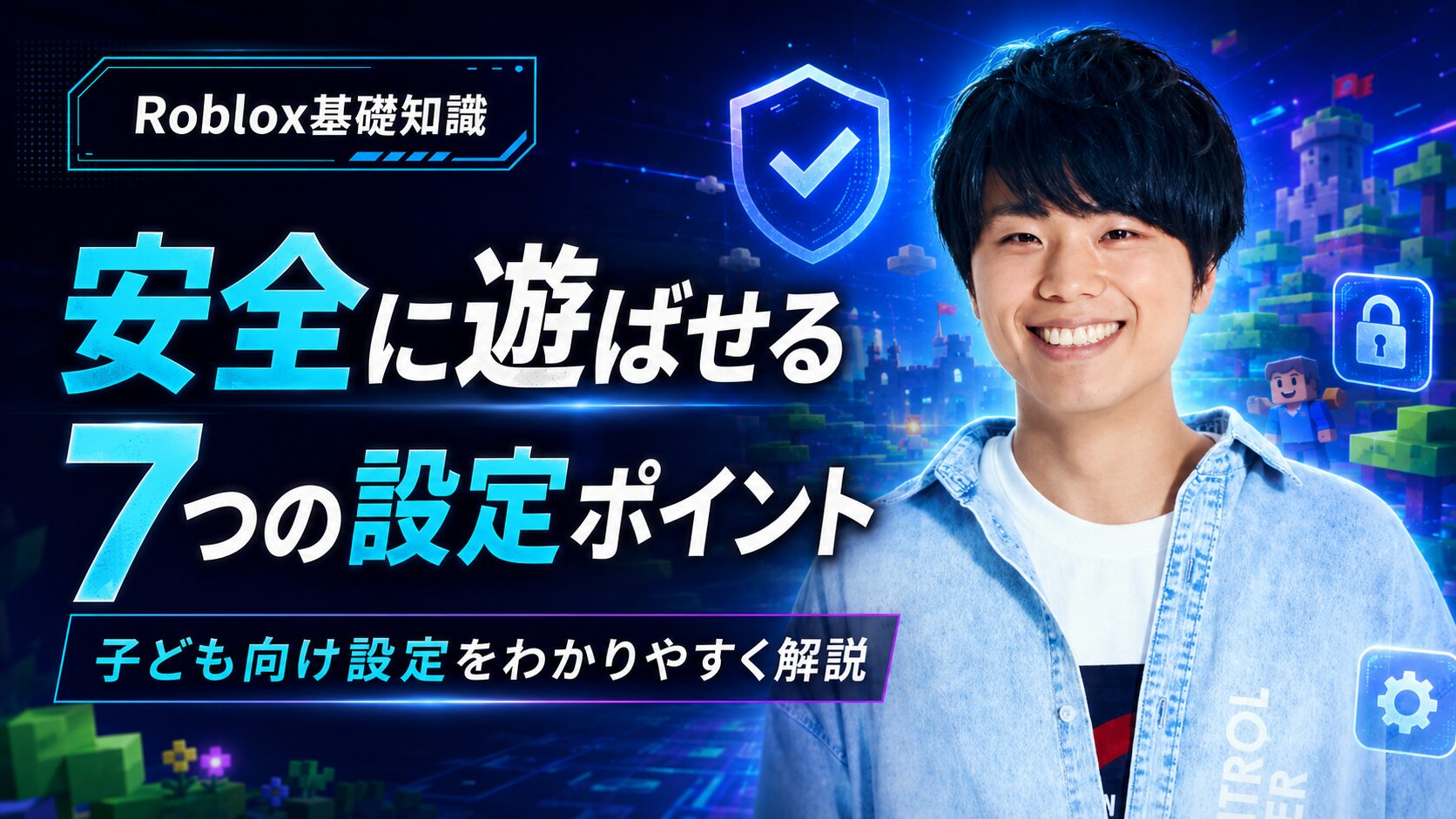
子どもにRobloxを使わせる前に、保護者が確認したいのは「遊ぶ作品」「交流する相手」「お金」「利用時間」です。管理機能はリスクを減らす助けになりますが、設定しただけでトラブルを完全に防げるわけではありません。
この記事では、保護者向け管理機能の入口から見直しまでを7項目に整理します。Robloxを初めて知る方は、Robloxの仕組みと遊ぶ・作るの違いも先に確認してください。
確認・訂正(2026年11月8日):
公式ヘルプに基づき、保護者の連携、年齢確認、課金・時間制限の対象を更新しました。従来の「ほぼすべての不安を解消」「友達の友達までに申請を限定」など、根拠を確認できない説明は撤回しています。
画面名や提供機能は年齢・地域・更新状況で異なるため、お使いの画面とリンク先の公式案内を確認してください。
このページの内容
01最初に知っておきたい、安全設定の効果と限界02保護者が確認したい7つの設定03設定後は、子どもと一緒に動作と困り事を確認する04保護者向け設定のよくある質問05設定と、制作を学ぶことは別々に考える最初に知っておきたい、安全設定の効果と限界
制限できる項目と、家庭で判断することを分けて考えましょう。例えば課金上限は支出を抑えるための機能で、相手の言葉や遊ぶ内容の適切さを判定する機能ではありません。チャットを制限しても、ゲーム内の表現がすべて子どもに合うとは限りません。
- 作品:内容の表示や制限を見て、必要なら一緒に試す
- 交流:話せる範囲を確認し、知らない相手への対応を決める
- 支払い:Roblox内の設定と、端末・決済手段の設定を分けて確認する
- 時間:上限だけでなく、終わる時刻や困ったときの相談方法を話す
利用を始めるか、いったん見送るかも家庭で選べます。「禁止すると必ず隠れて遊ぶ」「許可する方が正しい」とは言い切れません。子どもの様子と保護者が関われる範囲に合わせて決めてください。
保護者が確認したい7つの設定
1.生年月日と年齢確認の状態を見る
子ども自身のアカウントには実際の生年月日を登録します。年齢を高くしたり、保護者のアカウントを子ども用として使ったりして制限を避けないでください。公式の年齢変更案内では、アカウント作成は5歳以上が条件です。
誤登録がある場合は「設定」のアカウント情報で生年月日の編集方法を確認します。変更内容によって保護者の同意や本人確認が必要です。連携した保護者が変更できる回数や、ID確認済みの場合の制約もあるため、書類を任意の相手へ送らず公式の案内に沿って進めてください。
Roblox Kids・Selectの公式説明では、年齢確認前は登録年齢に応じてKidsまたはSelectに入り、チャットはオフです。年齢確認後の機能にも地域や保護者設定の条件があります。「年齢を入力したから全機能が使える」という仕組みではありません。
2.保護者のアカウントを連携する
自分の端末から継続して管理する場合は、保護者自身のアカウントを子どものアカウントと連携します。
公式の連携手順では、子どもの「設定」から「保護者による管理(Parental Controls)」を開き、「保護者を追加(Add parent)」へ進みます。保護者の年齢確認と同意を、画面の案内に沿って行います。
メールアドレスや電話番号を登録するだけで、すべての年齢確認が済むとは限りません。連携先が自分の子どものアカウントであることを確かめ、連携後は保護者側の設定画面で対象の子どもを選びます。兄弟姉妹がいる場合も、それぞれのアカウントを確認してください。
保護者向け管理のFAQには、未連携の場合に子どもの端末で管理する「Parent mode」も案内されています。ただし順次提供中の機能で、通知など連携アカウントが必要な項目もあります。どの端末でも同じ画面が出るとは限りません。
3.遊べる作品と内容の区分を確認する
保護者の管理画面で子どもを選び、管理する設定の「コンテンツ制限(Content restrictions)」から「コンテンツ成熟度(Content maturity)」を確認します。
公式のコンテンツ設定手順では、区分に応じた制限に加え、個別作品の許可・ブロックも説明されています。制限した作品が検索結果に表示されても、参加できるとは限りません。
Minimal・Mild・Moderateは、暴力や恐怖などの表現内容を示す区分です。「Minimalなら未就学児向け」「Moderateなら小学校高学年向け」という独自の対応表で判断しないでください。
公式の内容区分と作品ごとの説明を読み、子どもが苦手な表現がないか確認しましょう。Restrictedは年齢確認済みの18歳以上が対象です。
Roblox Kids・Selectは16歳未満向けの仕組みですが、作品を「完全に安全」と保証するものとして扱わないでください。内容が合わなかったときは途中でやめてよいことも、先に伝えておきます。
4.文字・音声・友達とのチャットを確認する
公式のチャット案内では、チャットの利用に年齢確認が必要です。体験内の文字チャット、友達との会話、音声の利用条件は同じではありません。音声は対応地域・対応作品で年齢確認済みの13歳以上が対象ですが、利用できることと家庭で許可することは分けて考えます。
保護者の管理画面の「コミュニケーション(Communication)」で、表示される項目と現在値を一つずつ見ます。初めてなら、何のために必要か分からない会話機能を急いで有効にする必要はありません。
外部アプリへ移る誘い、個人情報や写真を求める連絡には応じず、保護者へ相談するルールも決めます。
5.友達・公開範囲・ブロック方法を確認する
友達リストの相手が誰かを、子どもと一緒に確かめます。「学校の友達がつながっているから安全」とは限りません。見覚えのない追加や、外部で連絡を取ろうとする相手には注意します。
保護者向け管理の一覧では、友達の確認、信頼できる友達の管理、オンライン状態や参加中のゲームの公開範囲などが案内されています。これらとフレンド申請の受け付け条件を混同しないでください。13歳以降は本人がブロックを管理するなど、年齢による違いもあります。
不快な相手との接触を止めるブロックと、問題を運営へ知らせる通報は別の操作です。公式の通報手順では、問題のあったチャットや作品など、具体的な内容を指定することが案内されています。相手のプロフィールだけを通報して終わらせず、どのやり取りに問題があったか確認します。
6.支出上限と端末側の購入設定を確認する
対象年齢の子どもについて、保護者の設定画面から「支出制限(Spending restrictions)」の月額上限を確認します。公式の月額支出制限の手順では、希望額を入力して更新します。通知の設定も別に確認してください。
この上限はギフトカードの引き換えには適用されず、一部のゲーム機にも適用されません。Xbox経由の支払いなどは端末側の購入承認も必要です。
また、公式の管理機能一覧では13歳になると月額支出制限は適用されなくなると説明されています。Robloxの上限だけに頼らず、保存した決済方法や継続課金も保護者が確認します。
「お金を使う前に相談する」「ギフトカードも自由に使ってよい金額を決める」など、購入の入口ごとにルールをそろえましょう。支払いを発見したときは履歴を確認し、返金の可否を決めつけず購入先の窓口へ相談します。
7.利用時間の上限と終わり方を決める
公式の時間管理手順では、保護者の管理画面にあるスクリーンタイムの「管理(Manage)」から1日の上限を選びます。上限に達するとメッセージが表示され、その日はRobloxを利用できなくなります。「アプリが必ず強制終了する」とは説明されていません。
13歳以上は本人が自分の時間制限を管理する仕組みです。親が操作できる範囲を確認し、必要なら端末側の利用時間設定も別に検討してください。具体的な操作と見直しはRobloxの時間制限の設定方法にまとめています。
遊ぶ時間は、睡眠や学校、食事、ほかの活動の予定と一緒に考えましょう。平日と休日で変える場合も、いつ終えるかを本人と決めておきます。
設定後は、子どもと一緒に動作と困り事を確認する
- 変更した対象アカウントと設定値を見直す。別アカウントを使っていないかも確かめる
- 実際に遊ぶ作品を一緒に開き、内容と交流の範囲を確認する
- 時間・支出の設定が年齢や端末の条件に合っているか確認する
- 嫌なことが起きたら、返事を続けず離れて相談する手順を共有する
見直しは「月1回だけで十分」とは決められません。使い始め、機能変更、誕生日、気になる出来事があったときにも確認します。子どもが話してくれたときは、まず何があったかを聞けるようにしておきましょう。
保護者向け設定のよくある質問
設定すれば完全に安全になりますか?
なりません。設定は接触や支出などの範囲を調整する手段です。作品の内容、相手の振る舞い、外部サービスへの誘導まで一つの設定で防げるわけではありません。困ったら中断して相談できる準備も必要です。
親のアカウントは必ず必要ですか?
自分の端末から管理したり通知を受け取ったりする場合は、連携した保護者アカウントを使います。一方で公式には未連携の子どもの端末で使うParent modeもあります。提供状況と管理できる項目の違いを確認してください。
設定項目が記事と違う、または見当たらないときは?
子どもの年齢、連携状態、地域、アプリの更新状況を確認してください。年齢が上がると本人が管理する項目もあります。見当たらない項目を探すために実年齢を変えるのではなく、公式ヘルプやサポートで確認します。
設定と、制作を学ぶことは別々に考える
子どもが「自分でも作ってみたい」と話したら、好きなゲームのどこが面白いのかを聞いてみてください。制作に興味があれば、小さな場面を一緒に試すところから始められます。
制作の準備はRoblox Studioの基本操作へ。学習支援を検討する場合はDCAの学習内容とよくある質問を確認してください。DCAはRobloxの公式サポート窓口ではなく、Roblox Corporationが運営するプログラムでもありません。

TOKYO EPIC株式会社代表取締役。映画『カメラを止めるな!』原作者。フランスのRoblox開発スタジオと提携し、日本のRobloxクリエイター育成に取り組んでいます。