 読者
Roblox Studioを開いたのですが、何から触ればいいですか?
 和田 亮一
まずは床にブロックを一つ置き、自分で歩いて確かめてみましょう。保存までできれば次の制作につなげられます。
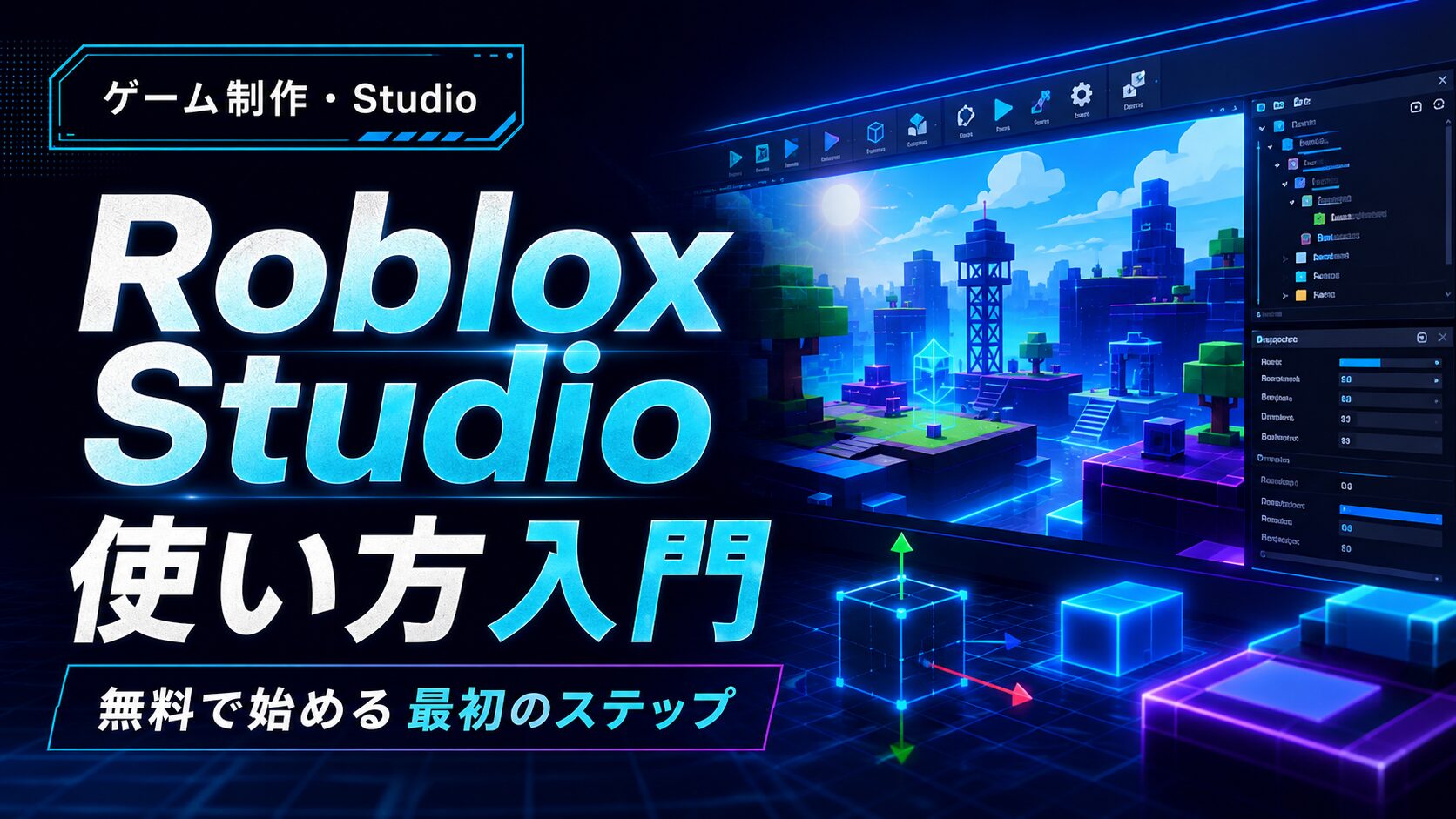
Roblox StudioはRobloxのゲームや3D空間を制作するためのツールです。地形や建物を配置する作業から始められますが、得点の管理や条件によって変わる仕掛けにはプログラムの考え方も必要になります。
この記事ではインストール後の画面の見方からブロックの配置・動作確認・保存までを説明します。最初からすべての機能を覚える必要はありません。小さな場面を一つ作ることを目標に進めてみてください。
2026年11月8日更新:
クラウドへの保存と一般公開を分けて説明し直しました。物理制約だけで条件付きの仕掛けを作れるという記述も訂正しています。
このページの内容
01始める前にパソコンと費用を確認する02画面は「見る・選ぶ・変える」に分けて覚える03ブロックを一つ置いて歩ける場所を作る04コードを使わずにできること・学ぶ必要があること05保存と一般公開を分けて確認する06操作に詰まったら原因を一つずつ切り分ける07参照した公式資料始める前にパソコンと費用を確認する
StudioはWindowsとMac向けの無料ツールです。スマートフォンでRobloxを遊べても、同じ端末でStudioの制作環境を使えるわけではありません。パソコンのOSやメモリが公式の動作要件を満たすか確認しましょう。
ソフトが無料でもパソコンや通信環境には費用がかかります。有料の素材やプラグインを使う場合も別途確認が必要です。最初の練習では追加購入をせず、付属の土台と基本のブロックで操作を確かめられます。
公式サイトからインストールする
Roblox公式のセットアップ案内からStudioをダウンロードし、インストーラーを実行します。起動後は自分のRobloxアカウントでログインしてください。学校や会社のパソコンではソフトのインストールが制限されていることがあります。
初回は土台が用意されたBaseplateを選ぶと、配置する物を絞って練習できます。既成のゲーム用テンプレートもありますが、まず画面操作を覚えたい場合は部品の少ない状態から始めると確認しやすくなります。
画面は「見る・選ぶ・変える」に分けて覚える
Studioのウィンドウは配置を変えられます。動画や解説と左右の位置が違っていても、パネルの名前と役割で探してください。最初に使うのは次の機能です。
3Dビュー:作っている空間を見る
中央の3D空間で部品の位置や大きさを確かめます。編集用カメラを動かす操作と、テスト中にキャラクターを動かす操作は別です。見たい部品を選択してからカメラを合わせると迷子になりにくくなります。
Explorer:部品を名前で選ぶ
Explorerはゲームを構成する部品やスクリプトを一覧で見る場所です。画面上で重なって選びにくい部品も名前から選べます。部品を増やすときは「スタートの床」「ゴールの床」のように役割が分かる名前を付けておきましょう。
Properties:選んだ部品の設定を変える
Propertiesでは選択中の部品の色やサイズなどを確認できます。変更したい部品が本当に選ばれているかを見てから操作してください。一つずつ設定を変えると、何が見た目や動きに影響したかを追いやすくなります。
Toolbox:素材を探す
Toolboxはモデルなどの素材を探す入口です。見つかった素材がすべて無料で、どの用途にも自由に使えるとは限りません。利用条件と中身を確認し、内容の分からないスクリプトを含むモデルをそのまま本番の作品へ入れないようにしてください。
ブロックを一つ置いて歩ける場所を作る
練習では「スタート地点の近くに低い台を置き、その上に乗れるか確かめる」という小さな場面を作ります。見栄えを整える前に実際に歩けることを確認しましょう。
1.Partを追加して位置と大きさを変える
Partからブロックを追加します。移動・拡大縮小・回転のツールを一つずつ試してみてください。最初はキャラクターが飛び乗れる程度の低い台にすると、歩行テストで結果を確かめやすくなります。
2.固定して色を変える
動かしたくない足場はAnchoredを有効にして固定します。固定していない部品はテスト時に物理演算の影響を受けます。色も変えておくと、今作った台を背景やほかの床と見分けやすくなります。
3.Playで歩き、Stopで編集へ戻る
テストモードでTestを選び、Playボタンを押します。スタート地点から台まで歩いてみましょう。台が高すぎる場合はStopで編集に戻って高さを調整しましょう。テスト中だけの変更を通常の編集内容と混同しないように、修正は編集へ戻ってから行います。
ここまでできたら台を複製して短いコースを作れます。障害物コースを最初の作品にしたい方はObbyの作り方へ進んでください。作りたい内容がまだ決まらない方にはアイデアの見つけ方が役立ちます。
コードを使わずにできること・学ぶ必要があること
部品の配置や色の変更などは画面操作で進められます。一方で「コインに触れたら得点を増やす」「条件を満たした人だけドアを開ける」といったルールには、その条件と処理を組み立てる必要があります。
Constraintsは部品同士の物理的なつながりや動きを設定する機能です。例えばヒンジで回転する接続を作れますが、それだけでプレイヤーの接近判定や得点処理まで設定できるわけではありません。
StudioのスクリプトではLuauを使います。動く仕掛けを自分で調整したくなったら、Luauの入門記事で小さな処理から試してみましょう。テンプレートや支援機能を使う場合も、できた動作をテストして確認する工程は残ります。
保存と一般公開を分けて確認する
作業を終える前に作品を保存します。初回はFileからPublishを選び、名前などを設定してRobloxのクラウドへ保存します。表示名や操作順は更新されることがあるため、見つからないときは公式の保存・公開手順を確認してください。
クラウドに保存できたことと、誰でも遊べる状態になったことは別です。
新しいゲームは初期状態で閲覧できる人が制限されます。一般公開には公開対象に応じたアカウント条件やコンテンツの申告などがあります。保存後に公開範囲を確認しましょう。
初回の練習で一般公開まで急ぐ必要はありません。保存した作品を開き直し、置いた台や名前の変更が残っているか確認してください。ほかの人に試してもらう前には素材の利用条件や個人情報の映り込みも点検します。
操作に詰まったら原因を一つずつ切り分ける
部品が消えたように見えるときはExplorerに残っているか確認します。テストで床が落ちるときはAnchoredを、思った場所から始まらないときはスタート地点を確認してください。複数の設定を同時に変えず、直前の操作と結果をメモすると質問もしやすくなります。
独学で進める場合は公式の手順と自分の画面を照らし合わせましょう。学ぶ順番や質問できる環境を相談したい方は、DCAの学習内容とよくある質問を確認してください。まず一つ作ってみたうえで必要な支援を考えると選びやすくなります。
参照した公式資料
画面や公開条件は更新される場合があります。
TOKYO EPIC株式会社代表取締役。映画『カメラを止めるな!』原作者。フランスのRoblox開発スタジオと提携し、日本のRobloxクリエイター育成に取り組んでいます。